Näytetään tekstit, joissa on tunniste Kurssin luominen. Näytä kaikki tekstit

tiistai 30. syyskuuta 2014

Vinkkejä perehdytykseen

Koska perehdyttäminen on yksi HappyWise Trainerin suostuimpia teemoja, kokosimme tänne vinkkejä, kuinka rakentaa tehokas perehdytysmateriaali e-oppimisympäristöön.


Miksi perehdyttämiseen kannattaa panostaa?

Hyvin suunniteltu ja toteutettu perehdytys nopeuttaa työn omaksumista.

Onnistunut perehdytys myös lisää työntekijän sitoutumista työpaikkaansa ja vähentää työntekijöiden vaihtuvuutta.

Perehdyttäminen on tärkeää turvallisuudenkin kannalta. Työturvallisuuslaki edellyttää, että työnantaja antaa riittävän perehdytyksen mm. työpaikan olosuhteisiin, työvälineisiin ja tuotantovälineisiin sekä työterveyteen liittyviin asioihin. 

Lisäksi kattava perehdyttäminen vahvistaa positiivista yrityskuvaa.


Perehdyttämisen ydinasiat

Perehdytyksen jälkeen työntekijäsi tulisi tietää:
  • millaisessa yrityksessä hän työskentelee?
  • millaisia asioita yrityksessä arvostetaan?
  • millaisia tuotteita tai palveluita yritys tarjoaa?
  • ketkä ovat yrityksen asiakkaat?
  • keitä yrityksessä työskentelee ja mitkä ovat heidän roolinsa ja vastuunsa?
  • millainen oma työnkuva on ja millaisia vastuita siihen liittyy?
  • kuinka ja millaisilla välineillä ja menetelmillä töitä tehdään?
  • mikä merkitys laadukkaalla työnjäljellä on?
  • kuinka turvallisuusasiat on huomioitu?

Perehdytyksen sisältöesimerkit

Alla olevat kurssinäytöt on kopioitu Trainerin esimerkkikurssista "HappyWise Trainer - esimerkki perehdyttämisestä". Pääset tutustumaan kurssiin tarkemmin Trainerin kurssikirjastosta.
Jos sinulla ei ole vielä tunnuksia Traineriin, tilaa ilmainen kokeilukäyttö täällä >

Kerrotaan yrityksen keskeisimmät asiat.

Tuodaan esille arvot, joiden pohjalta yritys toimii.

Esitellään henkilöstö.
Käydään läpi laatuun liittyvät asiat.
Kerrotaan tärkeimmät asiakkaat ja sidosryhmät.

Testataan oppimista.

Perehdyttäminen on jatkuva prosessi

Mitä pitempi työsuhde ja mitä monipuolisemmat työtehtävät ovat, sitä enemmän tarvitaan perehdyttämistä. Usein yksi perehdytyskerta ei riitä. Perehdytys on pitempiaikainen prosessi, joka voi sisältää esimerkiksi seuraavia vaiheita:

- Perehdytyksen suunnittelu
- Perusasioiden kertominen työhönoton yhteydessä
- Työntekijän vastaanottaminen
- Tehtäväkohtainen perehdytys
- Perehdyttämisen jatkaminen työnteon ohessa
- Perehdyttämisen arviointi, kehityskeskustelut


Trainer tehostaa perehdytystä

Trainerin avulla perehdytysmateriaalit pysyvät helposti ajantasalla ja tiedon jakaminen ja oppimisen seuranta tehostuvat. Materiaalista on olemassa aina viimeisin versio oppimisympäristössä ja uusia kursseja on helppo rakentaa tarkentaen aihepiiriä esimerkiksi tehtäväkohtaisiin koulutuksiin.

Kun perehdytystä on tehostettu, säästynyt työaika voidaan käyttää esimerkiksi henkilökohtaiseen opastukseen ja muihin työtehtäviin.

Trainerin avulla voi myös luottaa, että jokainen työntekijä on perehtynyt tärkeisiin kurssisisältöihin.


Lähde: Hyvä perehdytys-opas > 


Helppoa e-oppimista!
www.happywise-trainer.com

keskiviikko 28. elokuuta 2013

Vinkkejä Trainer-kurssien rakentamiseen

Lue tästä vinkit, joiden avulla teet innostavia ja tehokkaita Trainer-kursseja työyhteisösi tarpeisiin.

1. Aloita suunnittelulla


Mieti aluksi: 
  • Mikä on Trainer-kurssin suhde muuhun henkilöstövalmennukseen? Mitkä asiat on hyvä paketoida itsenäisesti opiskeltaviksi kokonaisuuksiksi Traineriin ja mitkä asiat edellyttävät edelleen henkilökohtaista ohjausta, lähiopetusta tai vaikkapa ryhmätyöskentelyä?
  • Millaisia tavoitteita Trainer-kurssille asetat? Kuinka esimerkiksi työn laatu voisi kohota kurssin avulla? Tehokkaimmin mittaat opiskelun vaikuttavuutta määrällisillä mittareilla. Esimerkiksi "Kurssin avulla henkilöstön asiakaspalvelutaidot kehittyvät siten, että asiakaspalaute kohoaa arvosanasta kolme viiteen."
  • Mille kohderyhmälle kurssi on tarkoitettu? Ota kohderyhmän erityispiirteet huomioon esimerkiksi kirjoitustyylissä ja esitysmuotojen valinnassa.
  • Paketoi sisältö mielekkäiksi sisältökokonaisuuksiksi. Liian pitkä kurssi voi tuntua liian raskaalta ja sekavalta. Pyri tekemään itsenäisiä, kompakteja sisältökokonaisuuksia, joiden sisältö on yhtenäinen ja eri sivuilla kerrotut asiat tukevat toisiaan.
  • Resurssoi oppimisen tuki. Mieti tarvitaanko / kuinka paljon ohjausta tulee varata verkkokurssin aikana? 
  • Aikatauluta ja resurssoi kurssin suorittaminen. Mieti paljonko aikaa opiskelijoiden on hyvä varata kurssin suorittamiseen. Järjestä opiskelumahdollisuus joko työpaikalle tai sovi kotona tapahtuvasta opiskelusta erikseen.
  • Suunnitteluvaiheessa voit myös miettiä, voisiko henkilöstöä motivoida suorittamaan kursseja jollakin sopivalla porkkanalla. Esimerkiksi palkitse aktiivisin Trainer-kurssin opiskelija tunnin vapaalla tai elokuva/kuntosalilipulla?

"Hyvin suunnittelu on puoleksi tehty" pätee kurssien rakentelussakin.
Myös HappyWise auttaa suunnittelussa.


2. Ohjeista selkeästi


Opiskelijoille kannattaa antaa kurssin  ensimmäisellä sivulla mahdollisimman tarkka, mutta ytimekäs ohjeistus esim. siitä:
  • mikä on kurssin sisältö.
  • mitkä ovat kurssin tavoitteet esim. työssä kehittymisen kannalta.
  • miten kurssi suoritetaan: esim. jos kurssiin liittyy kysymyksiä, pyydetään vastaamaan niihin ja kerrotaan esim. millä pistemäärällä kurssin saa suoritetuksi.
  • mahdollisesti kurssin suorittamiseen kuluva aika-arvio.
Kerro kurssin tavoitteet opiskelijalle. Muista myös motivointi.

3. Valitse esitysmuodot


Mieti myös, millä tavoin kurssin sisällöt opetetaan opiskelijalle.

Voit esimerkiksi valita esitysmuodoiksi yksinkertaisesti ainoastaan tekstin ja tekstiä tukevat kuvat. Kannattaa myös miettiä, voisiko tiettyjä asioita havainnollistaa paremmin esimerkiksi pelien, animaation, kaaviokuvan tai videon avulla.

Trainer tukee erittäin hyvin erilaisten esitysmuotojen käyttöä. Voit helposti esimerkiksi:
  • upottaa kurssin sivulle YouTube-videon, jossa esim. asiantuntija opettaa suullisesti.
  • kertoa monimutkaisempi asia, kuten tekninen prosessi tai tilastollinen tieto informatiivisella kuvalla tai animaatiolla.  
  • tilata HappyWiselta erillistuotantona pelejä ja tehtäviä.
  • hyödyntää netissä olevaa valmista materiaalia. Lisää tällöin linkki Trainerin sivulta jollekin tietylle www-sivulle.
Harkitse siis mahdollisimman monipuolisesti sekä näkö- että kuuloaistin käyttämistä opetussisältöjen omaksumisessa. Ihmiset oppivat eri tavalla, mutta yleensä kaikille oppijoille tehokkainta on, kun opiskella voi monenlaisten esitysmuotojen avulla.

Trainerissa esitysmuotoja tehdään sisältöelementtien avulla. Niitä on hyvin helppo liittää sivuille työkaluvalikon kautta.

Animaatiot ja kaaviot havainnollistavat tehokkaasti monimutkaisia ilmiöitä.
Voit tilata niiden tuotannon HappyWiselta.

4. Kuvien käyttäminen


Kun käytät kuvia tekstisisällön tukena, opiskelu tuntuu kevyemmältä.  Kuvat keventävät ja piristävät kurssisisältöjä.

Lisäksi asiasisältöä hyvin tukeva, havainnollistava kuva myös helpottaa uuden asian omaksumista ja muistamista.

Lue lisää ohjeita kuvien käytöstä täältä >

Kuvat helpottavat muistamista ja keventävät opiskelua!
Vaihtoehtoina valokuville, voit tilata myös
kuvitetut kuvat HappyWiselta.

5. Yhtenäinen selkeä tyyli


Valitse kurssille selkä ja yhtenäinen kirjoitustyyli ja ulkoasu.

Trainer-kurssien sivupohja (template) on vapaasti muokattavissasi. Jotta kokonaisuudesta ei tule liian sekava, pyri suosimaan tiettyä perussommittelua kautta koko kurssin. Tietysti variaatioita kannattaa yhtenäislinjaan kuitenkin tehdä sen mukaan, kuinka sisällöt ja esitysmuodot / sisltöelementit vaihtelevat eri sivuilla.

Kun teet uusia sivuja, tekemääsi sivupohjaa on helppo kuljettaa mukana, sillä Trainerin editorissa voit kopioida tekemäsi sivun aina uuden sivun pohjaksi ja tehdä siihen tarvittavat muutokset.

Voit myös hyödyntää Trainerin valmista sivupohjaa, jossa on jo valmiiksi otsikko-, teksti- ja kuvaelementit:

Trainerin editorissa on valmiina sivupohja, jota voit
hyödyntää uutta sivua lisätessäsi.


6. Luettavuus


Kursseja rakentaessasi pidä mielessä myös helppo luettavuus:

Helppoon luettavuuteen vaikuttaa:
  • selkeä ja kuvaava otsikointi 
  • tekstin sopiva määrä sivulla
  • fontin/kirjasimen tarpeeksi suuri koko
  • tarpeeksi kapea kappaleleveys

Jos tekstiä on paljon, tekstielementtiin ilmestyy skrolli eli vierityspalkki.
Suosittelemme jakamaan tekstin useammalle sivulle siten, ettei vierityspalkki ilmesty.

Lisäksi luettavuuteen voit vaikuttaa sillä, että esittelee ainoastaan yhden aihesisällön yhdellä sivulla.

Helposti luettevalla sivulla otsikko on kuvaava,
kirjasin on tarpeeksi suuri, tekstiä ei ole liikaa ja kuva tukee sisältöä.


7. Kysymykset


Oppimista kannattaa testata monivalintakysymysten avulla.

Trainerissa kysymysten tekeminen on todella helppoa ja nopeaa. Lue ohjeet täältä >

Suurin työ niissä liittyy kysymysten asetteluun eli kirjoittamiseen sekä tarpeeksi haastavien vastausvaihtoehtojen miettimiseen.

Trainerissa kysymyksiä voi käyttää tentteinä tai testeinä tai ainoastaan oppimisen tukena ja opitun asian mittarina.

Kysymyselementti muokkaustilassa.


8. Kurssin lopetus


Kurssin viimeisellä sivulla on hyvä olla Kuittauselementti. Sen tehtävänä on seurata, onko opiskelija vastannut tarvittavan moneen kysymykseen oikein ja onko hän lukenut kaikki mahdolliset kurssiin liitetyt tiedostot. Lue tarkemmat ohjeet kuittauselementin käytöstä täällä >

Kuittauselementti kannattaa olla kurssin viimeisellä sivulla.
Voit lisätä sen itse Lisää kuittaus -työkalulla.

Innostavaa kurssinrakentelua!

Helppoa e-oppimista!
www.happywise-trainer.com

maanantai 1. heinäkuuta 2013

Kuinka teet toimivan kurssin nopeasti?

Kurssin tekeminen HappyWise Trainerilla sujuu helposti ja nopeasti. Katso vaiheet alla:


1. Luo uusi kurssi

Siirry kurssikirjastoon. Klikkaa sivun alalaidan "Uusi kurssi" -painiketta:


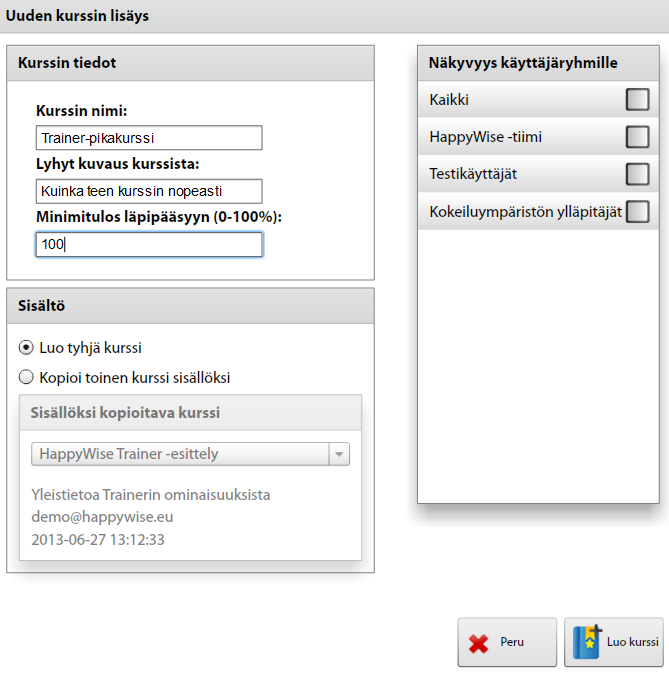
2. Täytä kurssin tiedot

  • Anna kurssille nimi ja kuvaus.
  • Jos kurssiin tulee kysymyksiä, määritä minimitulos niiden läpipääsyyn. Tuloksella 100 % opiskelijan on vastattava kaikkiin kysymyksiin oikein, jotta saa kurssin suoritetuksi.
  • Anna kurssille näkyvyys haluamillesi käyttäjäryhmille. Tämän voit tehdä myöhemmin kun kurssi on valmis. Kurssi näkyy vain sinulle, jos näkyvyyttä ei ole annettu millekään ryhmälle. Käyttäjäryhmiä pääset tekemään lisää kohdassa "Käyttäjäryhmät".
  • Voit luoda kurssin alusta alkaen tyhjästä tai kopioida toisen kurssin pohjaksi.
  • Paina lopuksi "Luo kurssi".

3. Avaa kurssi ja muokkaa tietoja halutessasi lisää


Luomasi kurssi ilmestyy kurssikirjastoon. Klikkaa hiirellä kurssia listalta.

Voit muokata kurssin tietoja vielä tässäkin vaiheessa, kun painat Muokkaa-painiketta.

- Esimerkiksi kurssin kuvausta voit vielä tarkentaa. 
- Lisäksi voit määritellä kurssille avainsanoja. Avainsanat ovat kätevä tapa niputtaa saman aihealueen kurssit yhteen. Jos oppimisympäristössäsi on paljon kursseja, saman aihealueen kurssit löytyvät avainsanoilla helposti.
- Muokattuasi kurssin tietoja hyväksy muutokset.


Seuraavaksi voitkin alkaa muokkaamaan kurssia. Avaa kurssi.


4. Aloita kurssin muokkaaminen

Luomasi kurssi näyttää alkuvaiheessa alla olevalta:


Kurssissa on jo valmiiksi aloitussivu lyhyillä ohjeilla sekä lopetussivu. Korvaa aloitussivun teksti ja kuva kurssiisi sopivilla.

Pääset muokkaamaan kurssia sivun alareunan "Muokkaa"-painikkeella.


5. Muokkaustoiminnot


Muokkaustilassa kurssinäkymä näyttää alla olevalta:


Sivun ylälaitaan ilmestyy muokkaustilassa työkaluja, joilla kurssisisältöjä tehdään.
Oikean ylälaidan ?-painikkeesta löydät pikaohjeet näiden työkalujen käyttöön:


Voit siis lisätä sivulle erilaisia sisältöelementtejä ylävalikon kautta.

Sisältöelementeistä tulet ehkä tarvitsemaan useimmin otsikko- teksti- ja kuvaelementtejä. Lisäksi sivulle voi lisätä kysymyksiä, liitetiedostoja, linkkejä, YouTube-videoita ja animaatioita.

Kurssin viimeiselle sivulle kannattaa lisätä kuittaustoiminto, joka seuraa kuinka hyvin opiskelija on vastannut kurssissa oleviin kysymyksiin ja onko hän lukenut kaikki kurssissa olevat liitetiedostot.


6. Sisältöelementin lisääminen


Lisäämäsi sisältöelementti ilmestyy aina sisältöalueen vasempaan ylänurkkaan.

Alla olevaan kuvaan on lisätty kysymyselementti "Lisää kysymys" -painikkeella:


  • Voit siirtää elementin oikeaan kohtaan painamalla näppäimistön alt-näppäintä ja liikuttamalla samalla hiirellä elementti oikeaan kohtaan. 
  • Elementin kokoa voit muuttaa oikean alakulman vihreällä nuolella.
  • Jos et tarvitsekaan elementtiä, voit poistaa sen klikkaamalla roskista.

    Vinkki: Löydät tarkempia ohjeita kysymysten tekemiseen täältä.

7. Hakemisto ja otsikkoelementti


Jokaisella sivulla kannattaa olla otsikkoelementti, sillä kurssin otsikoista muodostuu
hakemisto kurssin alalaitaan.

Kun sivuilla on otsikot, käyttäjä voi siirtyä haluamalleen sivulle nuolien lisäksi myös hakemiston kautta.


8. Sivun lisääminen

Lisää uusi sivu työkaluvalikon alarivin painikkeilla:


Voit lisätä uuden sivun kolmella eri tavalla:
  • 1. Kopioi sivu, jossa parhaillaan olet, uuden sivun pohjaksi ja tee uuteen sivuun tarvittavat muutokset.
  • 2. Luo uusi sivu valmiista sivupohjasta (template). Sivupohjassa on valmiina tietyissä paikoissa otsikko-, teksti- ja kuvaelementit, joita voit tarvittaessa muokata tai tehdä niitä lisää.
  • 3. Luo uusi tyhjä sivu ja lisää sinne kaikki elementit uudelleen alusta lähtien. 

9. Lopetussivu ja kuittauselementti

Kurssin viimeisenä sivuna kannattaa siis olla lopetussivu:

Lopetussivulla on kuittauselementti. Se on kurssipohjassa jo valmiina,
mutta saat sen lisättyä myös itse painamalla ylävalikossa Lisää kuittaus -painiketta.

Kuittaustoiminnon avulla esimies tai kouluttaja pystyy seuraamaan, onko opiskelija suorittanut kurssin.

Jos kurssissa on kysymyksiä ja opiskelija on vastannut riittävän moneen kurssin kysymykseen oikein ja hän on kuitannut kaikki liitetiedostot luetuiksi, hän voi suorittaa kurssin.

Jos opiskelija ei ole vastannut riittävän moneen kysymykseen oikein, lopetuselementti kehoittaa opiskelijaa suorittamaan kurssin uudelleen. Ja jos kurssissa on kuittaamattomia liitetiedostoja, kehoittaa lopetuselementti lukemaan ja kuittaamaan ne ennen kurssin suorittamista.

Vinkki! Jos kurssiin ei tule kysymyksiä, kurssin suorittamista voi silti seurata lopetuselementin avulla. Laita tällöin minimitulokseksi 0% kurssin tiedoissa.


10. Valmis kurssi


Kun kurssisi on valmis voit myös jatkossa helposti muokata kurssisisältöjä tulemalla takaisin kurssinäkymään ja siirtymällä muokkaustilaan.

Tarkista seuraavaksi vielä, että kurssin näkyvyys on kohdennettu haluamillesi käyttäjäryhmille. Jos mitään käyttäjäryhmää ei ole määritelty, kurssi näkyy ainoastaan sinulle.

Voit myös antaa kurssin tehtäväksi valituille käyttäjäryhmille, jolloin käyttäjäryhmään kuuluvat käyttäjät saavat tiedon uudesta kurssista sähköposteihinsa ja kurssi näkyy käyttäjille Trainerin etusivun tehtävälistauksessa. Tehtäväksianto tapahtuu kurssikirjastossa kyseisen kurssin kohdalla.

Kurssituloksia pääset seuraamaan kohdassa Käyttäjät - Käyttäjäraportti.


Antoisaa kurssinrakentelua!


Helppoa e-oppimista!
www.happywise-trainer.com